
火狐浏览器手机版深度防御策略介绍
火狐浏览器手机版深度防御策略介绍
作为一名长期使用火狐浏览器的老用户,我对这款浏览器在隐私保护和安全防护方面的表现尤其满意。特别是在移动端,火狐手机版通过一系列深度防御策略,帮助用户更好地抵御网络威胁,保护个人隐私。今天,我想和大家分享一些实用的防御技巧和心得,帮助你充分发挥火狐浏览器手机版的安全优势。
1. 火狐浏览器手机版的隐私防护核心
火狐浏览器官网上一直强调隐私优先的理念,这一点在手机版表现得尤为突出。火狐手机版集成了智能跟踪保护(Enhanced Tracking Protection, ETP)功能,可以主动阻止网站和第三方追踪器的行为。
智能跟踪保护(ETP)是如何工作的?
默认情况下,ETP会屏蔽常见的广告跟踪器、社交媒体追踪器和指纹识别脚本。这意味着当你浏览网页时,很多隐藏的追踪请求会被直接拦截,从而降低你的网络指纹暴露和广告定位风险。
实际使用感受:开启ETP后,很多网站加载速度明显提升,且广告变少了很多,浏览体验更为干净和流畅。
2. 如何开启和调节智能跟踪保护?
- 打开火狐浏览器手机版,点击右下角的菜单按钮(三条横线图标)。
- 进入“设置”页面,找到“隐私与安全”选项。
- 点击“增强型跟踪保护”,你会看到几个等级选项:标准、严格和自定义。
- 一般推荐选择严格模式,它可以阻止更多类型的追踪器,但少数网站可能会出现兼容问题。
- 如果遇到页面显示异常,可以进入“自定义”手动选择屏蔽内容。
这样的设置可以让你根据自己的需求灵活调整隐私保护级别。
3. 深度防御策略:阻止恶意内容与指纹识别
除了基础的跟踪保护,火狐手机版还支持第三方扩展和内置功能来增强安全性。
广告与恶意内容屏蔽
在火狐官网推荐的扩展中,像uBlock Origin、NoScript这类内容屏蔽插件表现尤为出色。它们不仅阻止广告,还能有效拦截恶意脚本和钓鱼链接。
防指纹识别
指纹识别是隐私保护中的难点,火狐手机版通过限制浏览器特征信息(如字体、插件、画布指纹)暴露,有效降低了被追踪的可能性。最新版本的火狐还支持“隐私浏览模式”下的额外防护:
- 自动清理cookies和缓存
- 限制第三方cookie访问
- 随机化部分指纹信息
我个人习惯在浏览敏感信息时开启隐私浏览,既方便又安心。
4. 火狐浏览器手机版的自动更新与安全补丁
安全防御的另一大关键是保持浏览器及时更新。火狐手机版设计了自动后台更新机制,确保每次打开软件时都能获得最新的安全补丁和性能优化。
建议:尽量不要关闭自动更新功能,尤其是在手机端,安全威胁时刻存在,更新是保障安全的第一步。
5. 实操小技巧:配合火狐同步打造跨设备安全环境
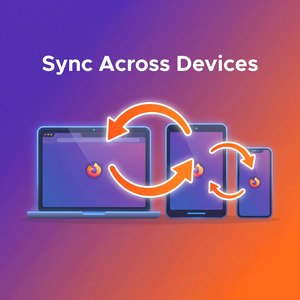
火狐浏览器官网提供的Firefox Sync功能,非常适合像我这样既用手机也用电脑的用户。同步不仅同步书签和密码,还能同步隐私设置和打开的标签页。
开启同步后,你可以:
- 在手机和电脑间无缝切换浏览,避免重复登录
- 及时同步隐私防护设置,保证多设备防护一致
- 远程清除丢失设备上的浏览数据,防止信息泄露
在手机端开启同步的方法:
- 点击菜单,进入“设置”→“账户和同步”。
- 登录你的火狐账户(若没有,官网上注册即可)。
- 选择你想要同步的数据类型,建议全部开启。
6. 个人建议与总结
经过长期使用火狐浏览器手机版,我发现它的深度防御策略不仅体现在功能设计上,更在于它的灵活可控和持续优化。用户可以根据自身需求调整隐私保护等级,选择合适的扩展,搭配同步功能,打造个性化的安全环境。
几点实用建议:
- 保持浏览器最新版本:自动更新是关键,确保安全补丁及时生效。
- 开启严格模式的智能跟踪保护:提高对广告和跟踪器的屏蔽效果。
- 适当安装安全扩展:如uBlock Origin提升恶意内容拦截能力。
- 使用隐私浏览模式:保护敏感浏览历史和数据。
- 充分利用Firefox Sync:多设备统一管理,提高安全与便捷性。
总的来说,火狐浏览器手机版是一款值得信赖的移动浏览器,尤其适合注重隐私和安全的用户。想了解更多功能细节,可以访问火狐浏览器官网,那里有最新的资讯和官方指南。
希望我的分享能帮你更安心地使用移动浏览器,守护你的网络安全和隐私。
```